
Impression infonuagique
Configuration
AVANT DE PROCÉDER
Assurez-vous que votre ordinateur est connecté au réseau de l’UQAM (connexion réseau ou Wifi Eduroam).
PC
Cliquez ici pour télécharger le fichier d’installation Mobility Print Printer.

Ouvrez le fichier téléchargé.

Sélectionnez Français et cliquez sur OK.

Sélectionnez l’option Je comprends et j’accepte les termes du contrat de licence puis cliquez sur Suivant.

Sélectionnez la ou les imprimantes à installer :
Imp-COULEUR-Kyo-Public : impression en couleur
Imp-MONO-Kyo-Public : impression en noir seulement

Entrez votre code MS (nom d’utilisateur) et mot de passe, puis cliquez sur Suivant.
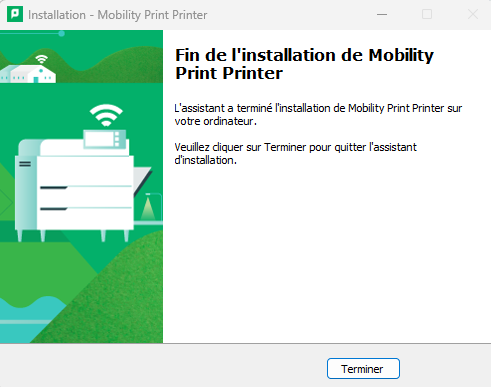
Une fois l’installation terminée, cliquez sur Terminer.
Mac
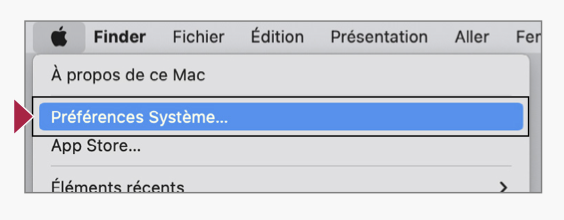
Ouvrez vos Préférences système et sélectionnez Imprimantes et numériseurs.
Cliquez sur Ajouter une imprimante (ou sur l’icône «+»).
Sous le premier onglet de la fenêtre, vous pourrez voir les files d’impression infonuagique disponibles sur le réseau.
Sélectionnez la file d’impression à ajouter (refaire la même procédure pour chacune des files) :
Impression en noir seulement : imp-mono-kyo-public
Impression en couleur : imp-couleur-kyo-public
Assurez-vous que le champ Utiliser situé au bas de la fenêtre soit réglé sur AirPrint sécurisé.
AirPrint sécurisé ne s’affiche pas?
Fermez la fenêtre, déconnectez-vous du réseau, reconnectez-vous et essayez à nouveau.
S’il ne s’affiche toujours pas, rendez-vous dans un laboratoire informatique pour obtenir de l’aide.
Cliquez sur Ajouter. Votre ordinateur est maintenant configuré pour l’impression infonuagique.

Appareil mobile Android

À partir de Google Play, téléchargez l’application Mobility Print.
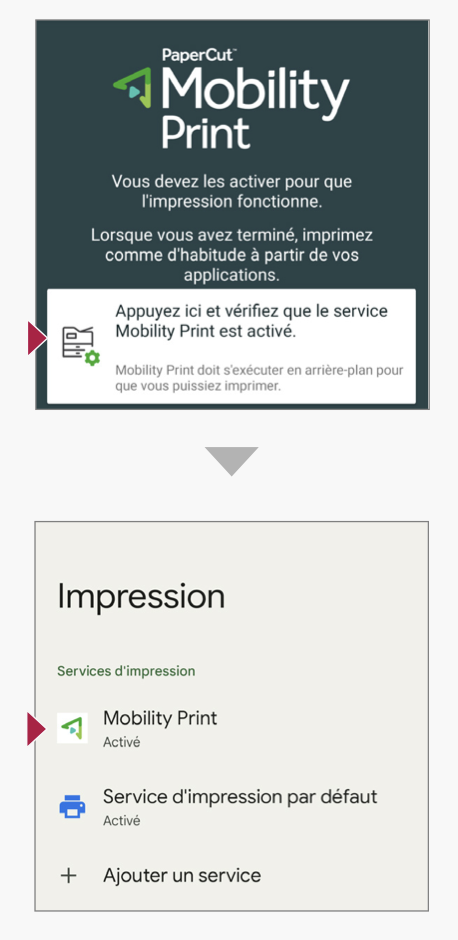
Appuyez sur la case d’activation, puis sur Mobility Print.
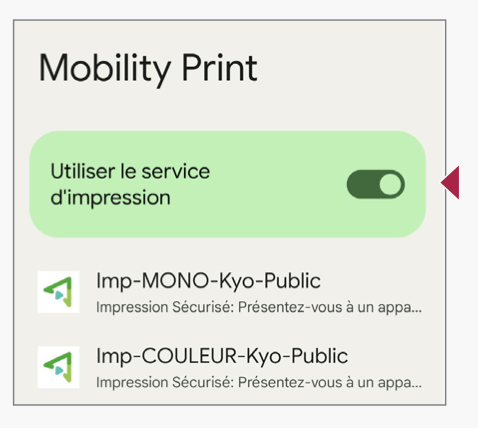
Activez le service, puis quittez l’application.
Vous êtes prêt à imprimer de votre mobile.
Appareil mobile Apple
Aucune configuration requise, voir la section Impression.
Impression
PC
Ouvrez le document à imprimer et lancer l’impression en vous assurant de sélectionner la file d’impression souhaitée :

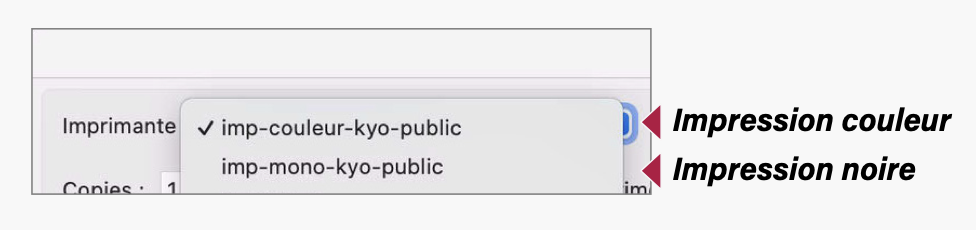
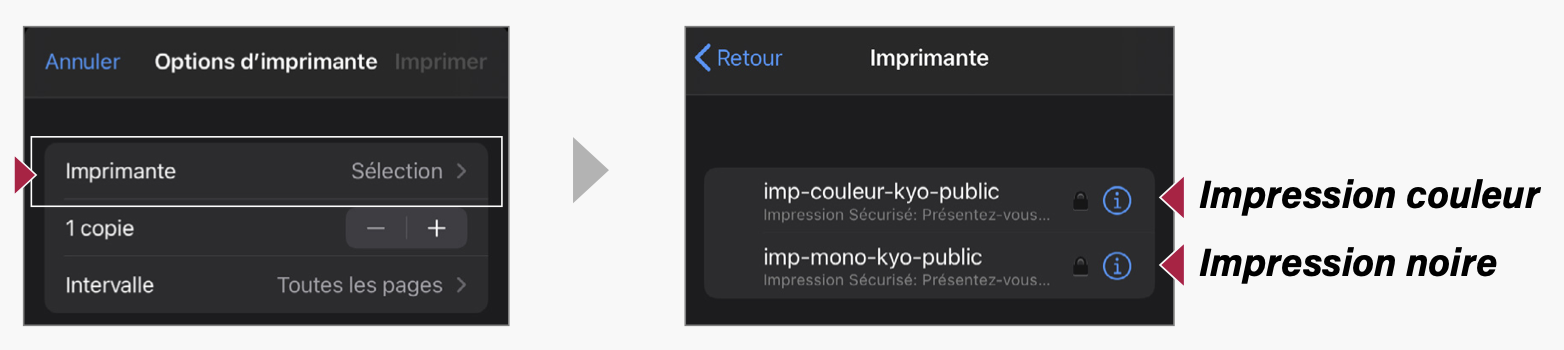
Imp-COULEUR-Kyo-Public : impression en couleur
Imp-MONO-Kyo-Public : impression en noir seulement
Mac
Ouvrez le contenu à imprimer et lancer l’impression en vous assurant de sélectionner la file d’impression souhaitée.
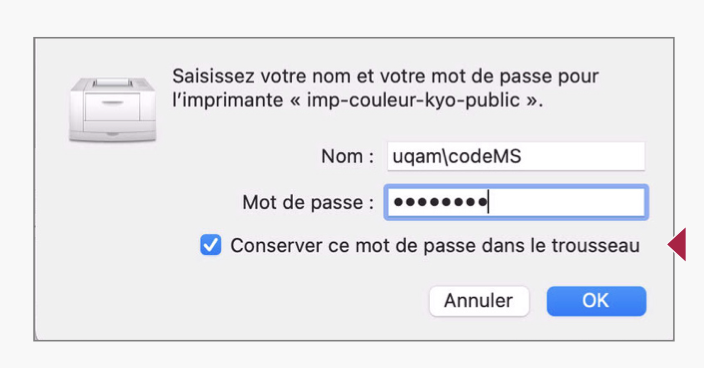
Identifiez-vous avec votre nom d’utilisateur :
Étudiant-e : ENS\codeMS
Employé-e : UQAM\codeMS
Entrez votre mot de passe et appuyez sur OK.
Cochez la case si vous ne souhaitez pas vous identifier à chaque fois.
Appareil mobile Android
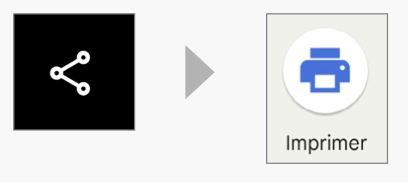
Ouvrez le contenu à imprimer, sélectionnez l’icône Partager puis choisissez Imprimer dans la liste d’options.
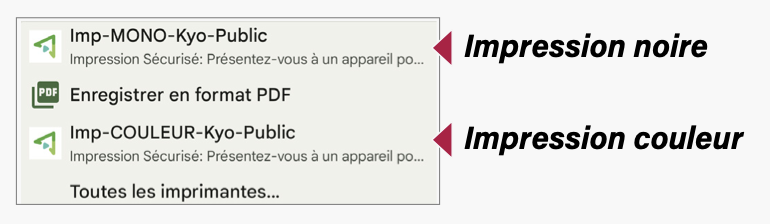
Dans le haut de votre écran, choisissez la file d’impression souhaitée et cliquez sur Imprimer.
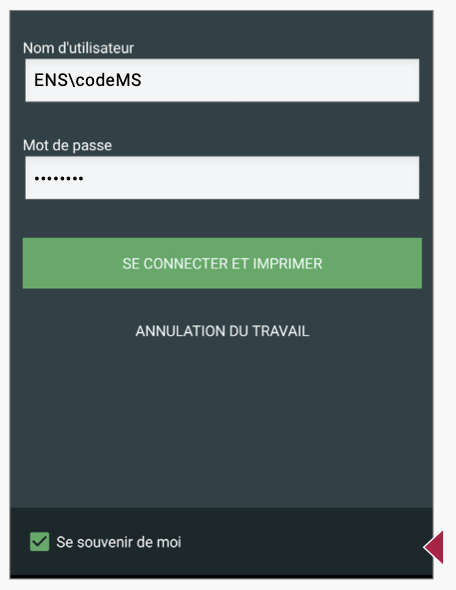
Identifiez-vous avec votre nom d’utilisateur :
Étudiant-e : ENS\codeMS
Employé-e : UQAM\codeMS
Entrez votre mot de passe et appuyez sur Se connecter et imprimer.
Cochez la case si vous ne souhaitez pas vous identifier à chaque fois.
Appareil mobile Apple

Ouvrez le contenu à imprimer, sélectionnez l’icône Partager puis choisissez Imprimer dans la liste d’options.
Dans le menu Options d’imprimante, sélectionnez Imprimante et choisissez la file d’impression souhaitée.
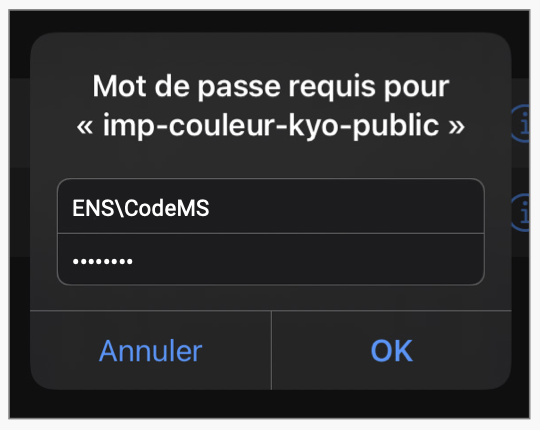
Identifiez-vous avec votre nom d’utilisateur :
Étudiant-e : ENS\codeMS
Employé-e : UQAM\codeMS
Entrez votre mot de passe et appuyez sur OK.
Authentification sur l’appareil
Rendez-vous à un appareil d’impression libre-service de votre choix sur le campus et choisissez l’une des options suivantes pour libérer vos impressions :
Authentification manuelle

Sur l’appareil, authentifiez-vous à l’aide de votre code MS et de votre mot de passe.

Appuyez sur l’icône PaperCut.
Choisissez le ou les documents à imprimer dans la liste, puis appuyez sur Imprimer.
Authentification à l’aide d’un code personnel d’impression sécurisée
Générer votre code personnel
Connectez-vous à votre compte d’impression à l’aide de votre code MS et de votre mot de passe.

Cliquez sur Modifier les paramètres, puis sur Générer un code.
Ce code vous permettra de vous identifier à l’appareil lorsque vous lancez vos impressions sécurisées. Vous pouvez le changer à tout moment en répétant cette étape.

Sur l’appareil, authentifiez-vous à l’aide du numéro d’identifiant choisi à l’étape précédente.
Appuyez sur l’icône PaperCut.
Choisissez le ou les documents à imprimer dans la liste, puis appuyez sur Imprimer.
Authentification via Papercut

À l’aide de votre téléphone cellulaire, numérisez le code QR Impression sécurisée sur l’appareil multifonctions de votre choix sur le campus.

Connectez-vous à PaperCut à l’aide de votre code MS et de votre mot de passe (requis lors de la première utilisation uniquement).

Sélectionnez le ou les documents à imprimer dans la liste, puis appuyez sur Libérer.
Dépôt de fonds sur votre compte d’impression
En ligne par carte de crédit

Connectez-vous à votre compte d’impression à l’aide de votre code MS et de votre mot de passe.
- sélectionnez Ajouter du crédit dans le menu de gauche.
- Choisissez le montant à ajouter et cliquez sur Ajouter.
- Effectuer le paiement par carte de crédit.
Paiement Interac
Rendez-vous au Centre d’obtention de la carte d’identité UQAM, local DS-R502, pour effectuer votre dépôt en personne.