
Appareils d’impression administratifs
Installation des files d’impression
AVANT DE PROCÉDER
Assurez-vous que votre ordinateur est connecté au réseau de l’UQAM (connexion réseau ou Wifi Eduroam).
PC

Maintenez les touches Windows et R enfoncées pour ouvrir une fenêtre Exécuter.
Dans le champ Ouvrir, entrez l’adresse \\etampe.gst.uqam.ca\XX-XXXX.X suivant l’une des options suivantes :

Impression directe
Remplacez XX-XXXX.X par le numéro indiqué sur votre appareil et cliquez sur OK.
Impression en mode protégé
Remplacez XX-XXXX.X par impression_secure
et cliquez sur OK.
L’installation peut prendre plusieurs minutes, le temps que les pilotes d’impression soient téléchargés. Au bout d’un moment, vous verrez apparaître cette fenêtre :

Une fois la fenêtre disparue, l’installation est terminée. Vous pouvez lancer vos impressions sur l’appareil sélectionné.
Mac
Cliquez ici pour démarrer l’installation.

Identifiez-vous à l’aide de votre nom d’utilisateur (uqam\codeMS), puis entrez votre mot de passe.

Ouvrez le volume téléchargé, puis le fichier qu’il contient.
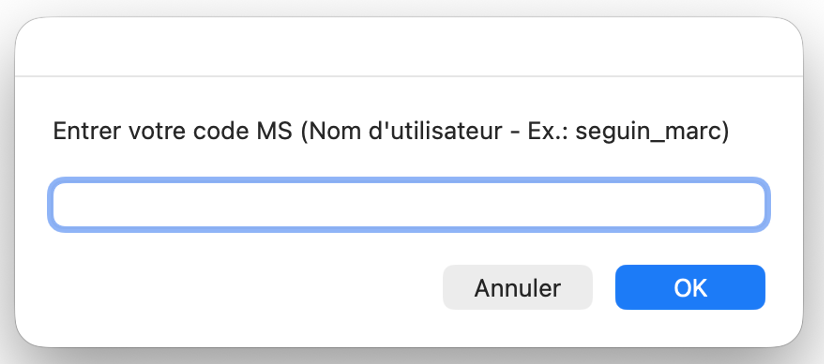
Entrez votre code MS et cliquez sur OK.

Entrez votre mot de passe et cliquez sur OK.
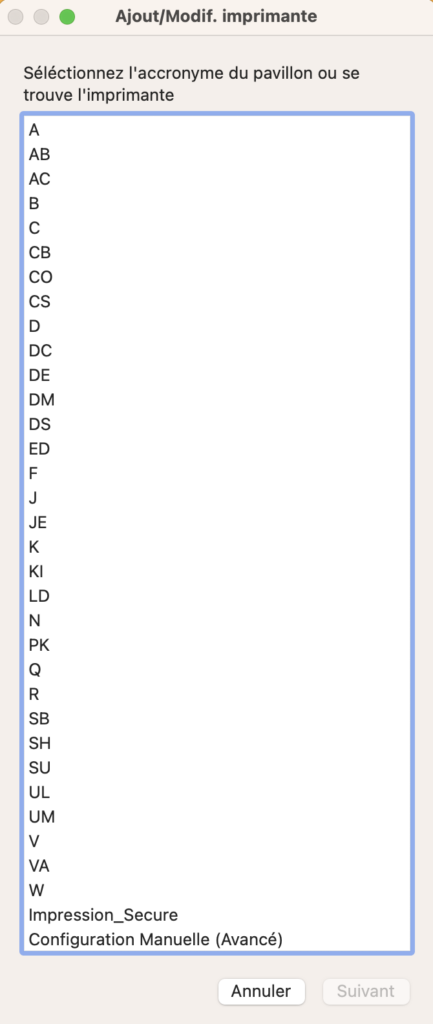
Impression directe
- Sélectionnez le pavillon où se trouve l’appareil à utiliser et cliquez sur Suivant
- Sélectionnez dans la liste le numéro de l’appareil (inscrit sur l’appareil) et cliquez sur Suivant.
Impression sécurisée
Sélectionnez lmpression_Secure et cliquez sur Suivant.
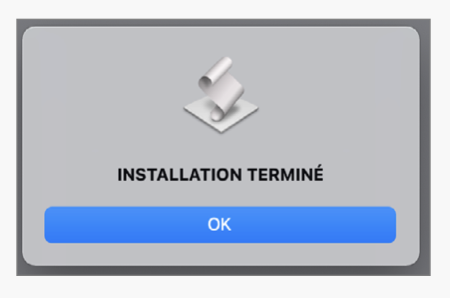
L’installation est terminée, vous pouvez lancer vos impressions sur l’appareil sélectionné.
Impression sécurisée
Sélectionnez la file d’impression impression_secure au moment de lancer vos impressions.
Authentification manuelle

Sur l’appareil, authentifiez-vous à l’aide de votre code MS et de votre mot de passe.

Appuyez sur l’icône PaperCut.
Choisissez le ou les documents à imprimer dans la liste, puis appuyez sur Imprimer.
Authentification à l’aide d’un code personnel d’impression sécurisée
Générer votre code personnel
Connectez-vous à votre compte d’impression à l’aide de votre code MS et de votre mot de passe.

Cliquez sur Modifier les paramètres, puis sur Générer un code.
Ce code vous permettra de vous identifier à l’appareil lorsque vous lancez vos impressions sécurisées. Vous pouvez le changer à tout moment en répétant cette étape.

Sur l’appareil, authentifiez-vous à l’aide du numéro d’identifiant choisi à l’étape précédente.
Appuyez sur l’icône PaperCut.
Choisissez le ou les documents à imprimer dans la liste, puis appuyez sur Imprimer.
Authentification via l’application PaperCut

À l’aide de votre téléphone cellulaire, numérisez le code QR Impression sécurisée sur votre appareil multifonctions.

Connectez-vous à PaperCut à l’aide de votre code MS et de votre mot de passe (requis lors de la première utilisation uniquement).

Sélectionnez le ou les documents à imprimer dans la liste, puis appuyez sur Libérer.